REPTREND / iPHONE
Comment suivre ses pompes avec RepTrend
Faites une série. Notez vos répétitions. Suivez vos progrès.
Un tutoriel pour iPhone, de votre première saisie à votre historique quotidien.
REPTREND / Tutoriel
Trouvez d’abord votre compteur de pompes
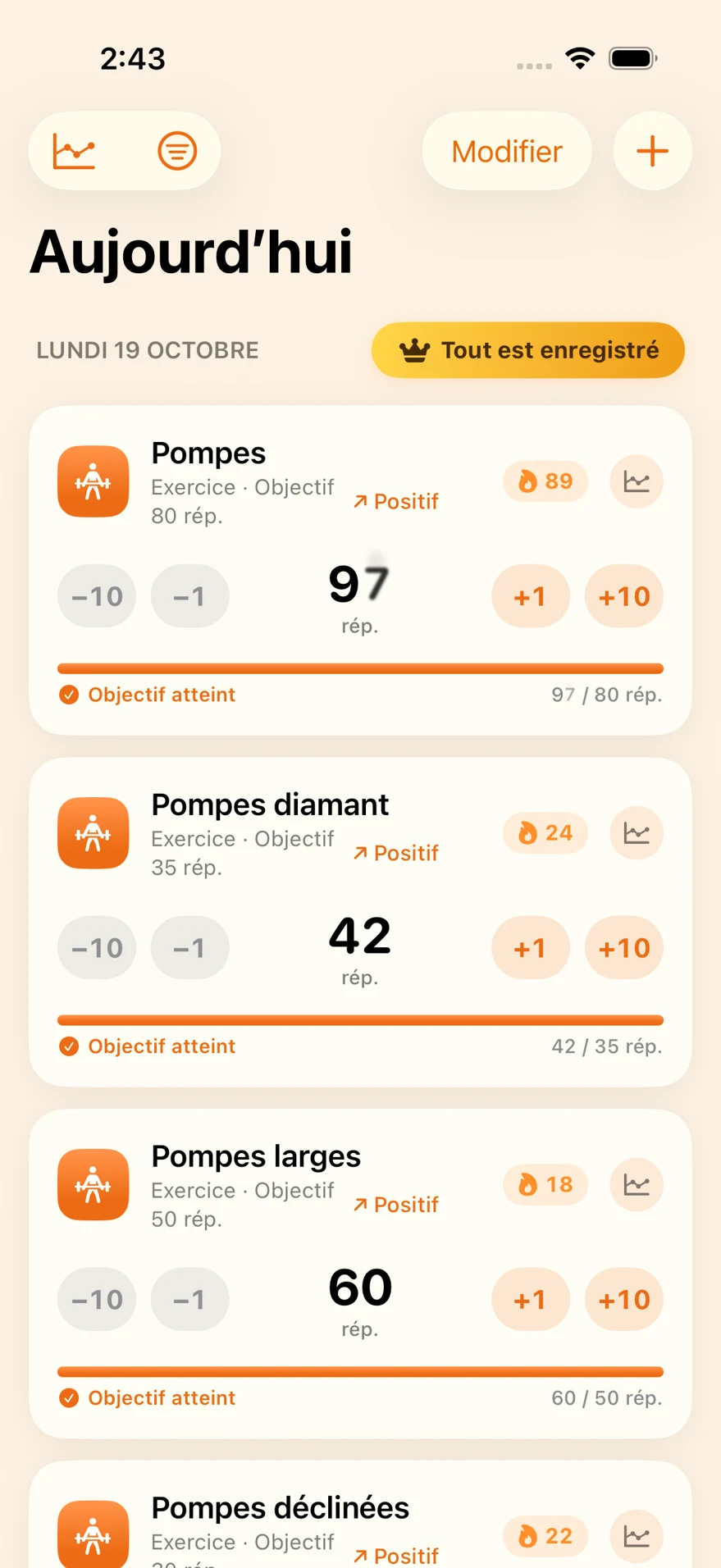
- Ouvrez RepTrend et allez dans Aujourd’hui. Si une carte Pompes est déjà présente, vous pouvez commencer.
- Sinon, touchez + en haut à droite. Saisissez « Pompes », touchez Continuer, choisissez les répétitions, puis passez à l’objectif quotidien.
- Saisissez un objectif quotidien facultatif et ajoutez l’élément, ou choisissez l’ajout sans objectif. Votre compteur apparaît dans Aujourd’hui.
Notez les répétitions que vous venez de faire
Sur la carte Pompes, touchez +10 pour ajouter dix répétitions ou +1 pour en ajouter une. Pour une série de 12, touchez une fois +10 et deux fois +1. Notez chaque série terminée : le nombre sur la carte est votre total du jour.
Consultez votre historique de pompes
Touchez le petit graphique de la carte Pompes pour ouvrir son historique. Consultez la courbe, le total, le meilleur jour et la série d’objectifs atteints. La capture illustre plusieurs jours de données d’exemple.
Suivez votre activité au fil des jours
Ouvrez Tendances avec l’icône de graphique en haut à gauche d’Aujourd’hui. Le calendrier regroupe vos activités. Touchez un jour pour en voir le détail, puis revenez à Aujourd’hui pour noter votre prochaine série.
Captures réelles de l’app avec des données d’exemple. Vos chiffres, dates et affichages peuvent différer.
Votre prochaine série commence ici.
Ouvrez RepTrend, trouvez Pompes et notez vos répétitions.
RepTrend pour iPhone ↗Retour en haut ↑