REPTREND / iPHONE
如何用 RepTrend 记录俯卧撑
完成一组,记录次数,查看进步。
一份 iPhone 图文教程:从第一次记录俯卧撑,到查看每天的历史数据。
REPTREND / 使用教程
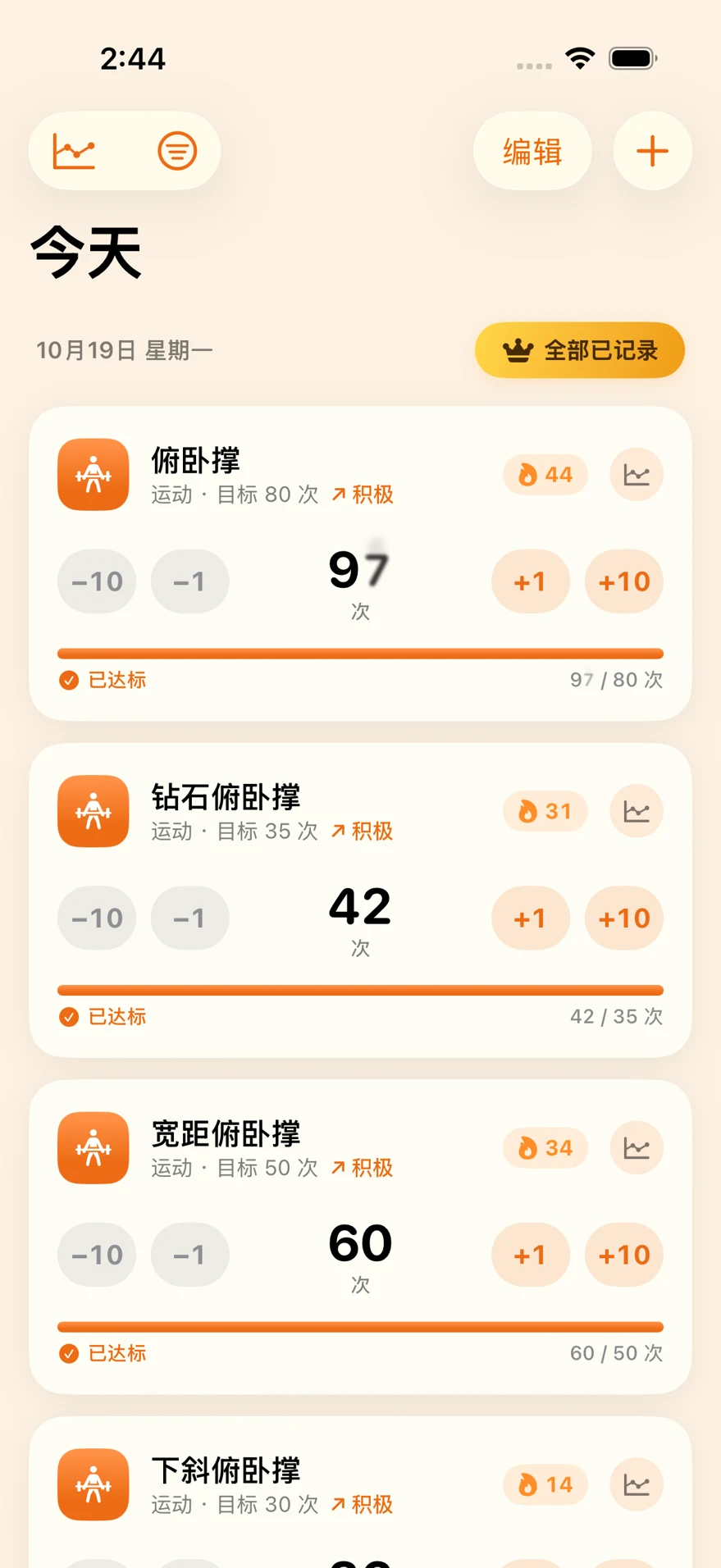
先找到你的俯卧撑计数卡片
- 打开 RepTrend,进入“今天”。如果已经有俯卧撑卡片,就可以开始记录。
- 如果没有,轻点右上角的 +,输入“俯卧撑”,轻点“继续”,选择次数作为单位,再进入每日目标设置。
- 可填写每日目标后添加项目,也可以选择不设目标。完成后,你会回到“今天”,看到新建的卡片。
01
记录刚刚完成的一组
在俯卧撑卡片上,轻点 +10 记录十次,或轻点 +1 记录一次。完成一组 12 次时,点一次 +10,再点两次 +1。每组结束后记录,卡片中央的数字就是今天的总次数。
02
查看俯卧撑历史记录
轻点俯卧撑卡片上的小图表图标,即可打开历史记录。这里可以查看次数曲线、总次数、最佳单日记录和目标连续达成天数。截图展示的是多日示例数据。
03
回顾每天的活动
轻点“今天”左上角的图表图标,打开“趋势”。活动日历汇总了各项记录。轻点某一天查看详情,然后返回“今天”记录下一组。
真实应用截图,使用示例数据。你的次数、日期和界面外观可能有所不同。
从下一组开始记录。
打开 RepTrend,找到俯卧撑,记录你刚完成的次数。
在 iPhone 上获取 RepTrend ↗返回顶部 ↑